|
U0
Ciao Vincenzo,
volevamo preparare un filmato dimostrativo ma e' piu complicato del previsto. Intanto ti mando alcune note che magari ti possono aiutare per capire come funzionano i moduli di stampa.
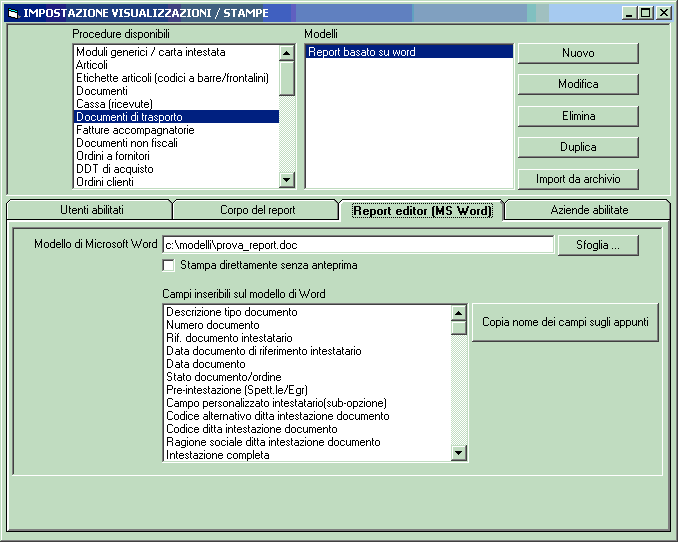
Innanzitutto, come avevi gia' notato, quando crei un nuovo modello di stampa hai la possibilita'di scegliere anche "Modulo di stampa basato su modello di Word". Un nuovo modello di questo tipo si presenta come in schermo1 allegato.
La prima cosa da fare e' creare un nuovo file di Word da utilizzare come modello per il report. Per esempio chiamiamolo c:\modelli\prova_report.doc
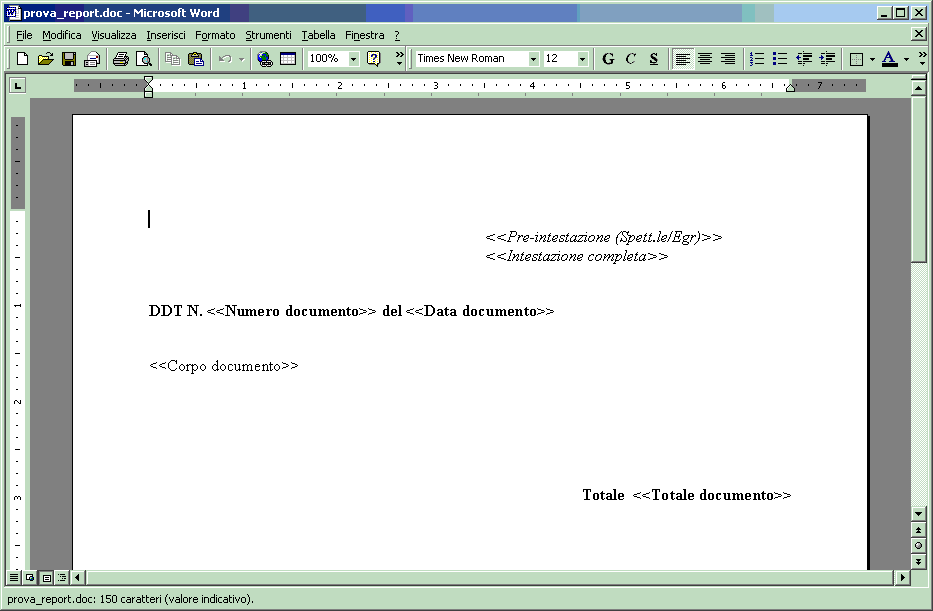
All'interno del file di Word puoi inserire tutta una serie di tag che dipende dal tipo di report che stai creando (se e' una DDT, oppure una anagrafica o una scheda di riparazione, ecc.). Il box sottostante ti fa vedere i nomi dei tag utilizzabili. I tag vanno racchiusi tra << e >> (vedi per esempio il modello che abbiamo allegato qui sotto)
Nel nostro esempio (schermo2) abbiamo creato una semplice DDT.
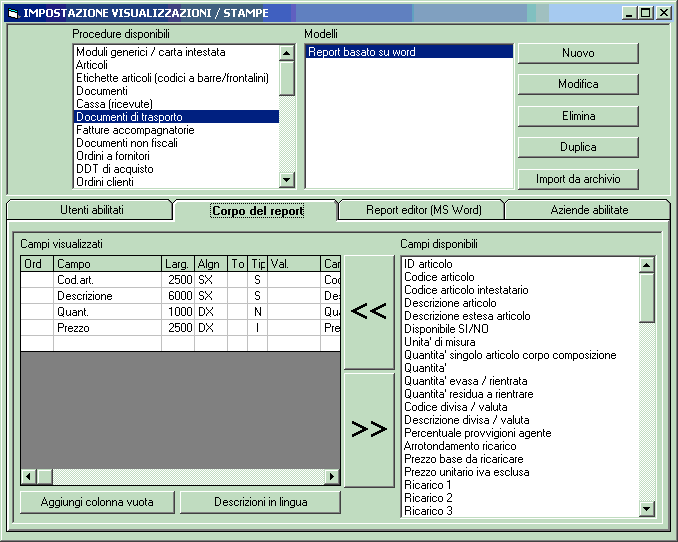
Nel caso dei report di tipo DDT, fatture, ecc. devi anche selezionare i campi da utilizzare nel corpo (schermo3.gif)
Quando andrai a stampare utilizzando questo report Ready aprira' automaticamente Word ed andra' a sostituire i tag con i valori opportuni. Considera comunque, come ha gia' anticipato Massimo, che questo tipo di stampa e' sensibilmente piu' lento dei report creati direttamente in Ready
|